
Bueno, acá te cuento cómo hago —y por qué— cuando necesito agregar mucho espacio a una máquina virtual en Proxmox, ya sea pa’ Samba, Nextcloud o cualquier servicio que coma disco como si no hubiera mañana.
En mi caso, suelo seguir dos caminos:
- Agregar varios discos virtuales (qcow2) a la VM y armar un volumen LVM combinado.
- O, si ya tengo un volumen LVM y me quedé corto, expandirlo agregando otro disco.
Hoy te muestro el primer caso: crear un volumen lógico de 4TB usando 4 discos de 1TB cada uno (o los que sean). Todo esto desde adentro de la VM, porque así tengo más control y flexibilidad.
Escenario de uso#
- Tengo una VM en Proxmox (Debian/Rocky, pero sirve para cualquier Linux).
- Necesito mucho espacio: 4TB, por ejemplo.
- En vez de crear un solo disco gigante de 4TB (que puede complicar backups o migraciones), prefiero agregar 4 discos de 1TB o 8 discos de 500Gb.
- Dentro de la VM, los junto con LVM y los uso como un solo “disco lógico”.
¿Por qué? Porque LVM me permite después agrandar, achicar, mover o hacer snapshots si uso LVM-Thin. Y porque así Proxmox no se queja tanto con discos muy grandes.
Paso a paso: de los discos qcow2 al volumen montado#
1. Agregar los discos desde Proxmox#
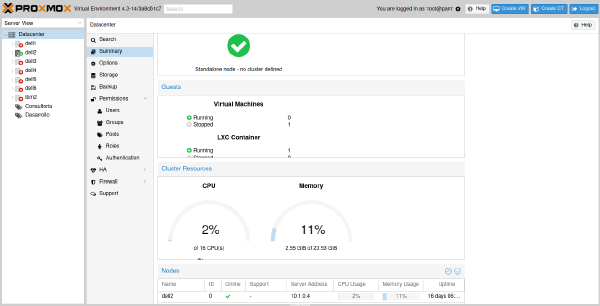
En el panel de Proxmox:
- Seleccioná tu VM.
- “Hardware” → “Add” → “Hard Disk”.
- Elegí el storage, el tamaño (ej. 1TB) y formato (qcow2).
- Repetí esto 4 veces → te van a aparecer como
/dev/vdb,/dev/vdc,/dev/vdd,/dev/vde(si no tenías otros discos).
💡 Si ya tenés discos asignados, usá
lsblkofdisk -lpara ver sus nombres.
2. (Opcional) Limpiar particiones#
Si los discos son nuevos, no hace falta particionarlos. Pero si querés estar seguro:
Si los discos son nuevos, no hace falta particionarlos. Pero si querés estar seguro:
fdisk /dev/vdb
d→ borrar particiones si hay.n→ crear una nueva (enter pa’ todo).t→ tipo8e(Linux LVM).w→ grabar.
Repetí con vdc, vdd, vde. O salteate este paso si confiás en que están limpios.
3. Crear los Physical Volumes (PV)#
Decile a LVM que estos discos son “materia prima”:
pvcreate /dev/vdb /dev/vdc /dev/vdd /dev/vdeVerificá:
pvs4. Crear el Volume Group (VG)#
Agrupá los 4 discos en un solo grupo, que yo llamo vg_data:
vgcreate vg_data /dev/vdb /dev/vdc /dev/vdd /dev/vdeCofirmá
vgs5. Crear el Logical Volume (LV)#
Ahora armá el “disco final”. Si sabés que son 4TB:
lvcreate -L 4T -n lv_data vg_dataO, si no querés calcular:
lvcreate -l 100%FREE -n lv_data vg_dataCheuqeá
lvs6. Formatear y montar#
Formateá con ext4 (o xfs si preferís):
mkfs.ext4 /dev/vg_data/lv_dataMontá:
1 mkdir -p /mnt/data
2 mount /dev/vg_data/lv_data /mnt/data
7. Montaje permanente#
Evitá que se desmonte al reiniciar:
blkid /dev/vg_data/lv_dataCopiá el UUID y agregalo a /etc/fstab:
UUID=tu-uuid-aquí /mnt/data ext4 defaults 0 0Probá que funcione:
umount /mnt/data
mount -a
df -h
¿Y si ya tengo un volumen y quiero agrandarlo?#
Fácil:
- Agregá un nuevo disco desde Proxmox.
- Hacé
pvcreate /dev/vdX. - Extendé el VG:
vgextend vg_data /dev/vdX. - Extendé el LV:
lvextend -L +1T /dev/vg_data/lv_data. - Expandí el filesystem:
resize2fs /dev/vg_data/lv_data(pa’ ext4).
¡Y listo! Sin tocar lo que ya tenías andando.
Conclusión#
Usar LVM con discos qcow2 en Proxmox me da flexibilidad, orden y futuro. No dependo de un solo archivo gigante, y si mañana quiero migrar un disco o hacer un backup parcial, lo puedo hacer sin dolores de cabeza.
Es más trabajo al principio, sí. Pero una vez armado, es puro disfrute (o al menos, puro uptime).
— Valerka (Montevideo, Uruguay)
¿Te sirvió? ¿Querés compartir tu forma de manejar storage en Proxmox?
Escribime a: [email protected] — ¡Siempre leo los mails y trato de responder cuando puedo!